
여행사용 코스·투어 관리
코스를 짜서 투어로 저장하면 달력과 일정표가 만들어집니다. 투어가 끝나면 QR 코드로 고객 후기를 받습니다.
ToTem 소개 영상
투어 운영 단계
서울 2박 3일 코스 하나를 짜서 투어로 운영하는 순서를 실제 화면으로 보여 줍니다. 단계 이름을 누르면 그 단계 화면으로 바뀝니다.
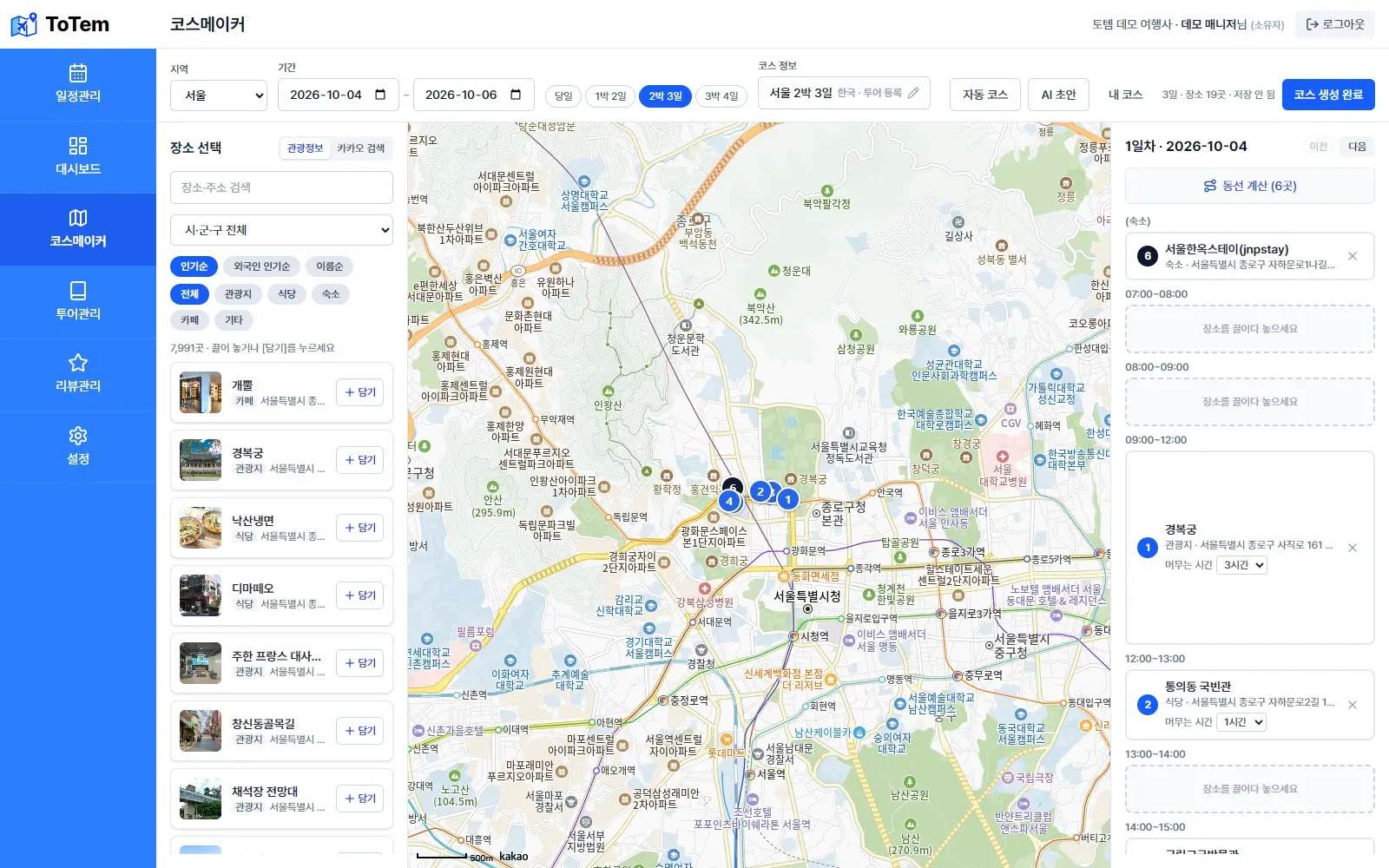
지역과 기간을 고르고 꼭 갈 곳을 담습니다. 경복궁처럼 오래 머무는 곳은 머무는 시간을 3시간으로 늘립니다.
[자동 코스] 창에서 근처 식당, 카페, 숙소로 빈 시간대를 채운 초안을 미리 보고 적용합니다. 지도에는 방문 순서대로 번호를 그립니다.
새 코스를 열면 어디로 갈지부터 묻습니다. 서울을 고릅니다.
화면 예시입니다. 코스메이커 동작을 작게 줄여 그렸습니다.
MCP 사용법
MCP 는 AI 도구가 다른 서비스의 기능을 쓰게 하는 연결 방식입니다. Claude 같은 AI 도구에 ToTem 을 연결하면 장소 검색, 자동 코스, 코스 저장, 투어 등록을 대화로 요청할 수 있습니다.
콘솔 설정 > API 키에서 키를 만들고, 아래 명령의 <API 키> 자리에 넣어 Claude Code 에서 실행합니다.
claude mcp add --transport http totem https://totem-tour.duckdns.org/api/v1/mcp --header "Authorization: Bearer <API 키>"키는 만든 사람의 권한만 가집니다. 화면에서 하는 일은 지우기까지 할 수 있고, 지우기는 되돌릴 수 없으니 AI 에게 분명히 말할 때만 맡기세요.
MCP 연결 방법 자세히 보기“서울 2박 3일, 경복궁은 꼭 넣고 나머지는 자동 코스로 채워서 투어관리에 등록해 줘”
경복궁을 찾아 자동 코스 초안에 넣고, 코스를 저장해 투어관리와 일정 달력에 올립니다.
“이번 투어 고객 설문 링크 만들어 줘”
투어를 찾아 설문 링크를 만듭니다. 응답은 리뷰관리에 들어옵니다.
Windows PC 앱
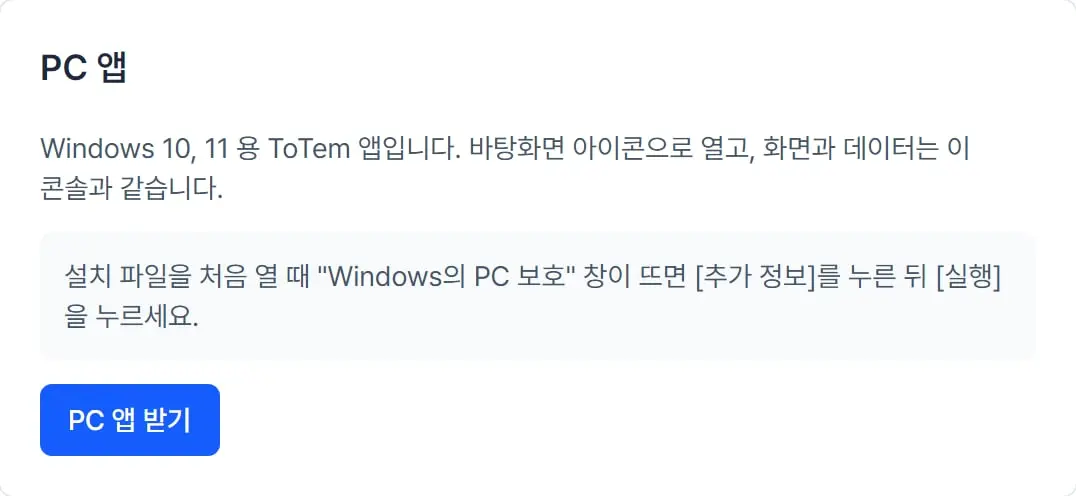
ToTem 을 바탕화면 아이콘으로 여는 Windows 10, 11 용 앱입니다. 화면과 데이터는 브라우저와 같습니다. Mac 용 앱은 없습니다.
가입한 뒤 콘솔 설정 > PC 앱에서 [PC 앱 받기]를 눌러 설치 파일을 받습니다. PC 앱은 브라우저와 따로 로그인하고, 한 번 로그인하면 앱을 닫았다 열어도 로그인이 유지됩니다.
새 버전이 나오면 앱이 알아서 받아 두고, 안내 창에서 [지금 다시 시작]을 누르면 새 버전으로 바뀝니다.