시작 가이드
ToTem의 핵심 기능을 단계별로 익히고, 여행 코스 기획을 시작해 보세요.
- 1
코스 메이커로 첫 코스 만들기
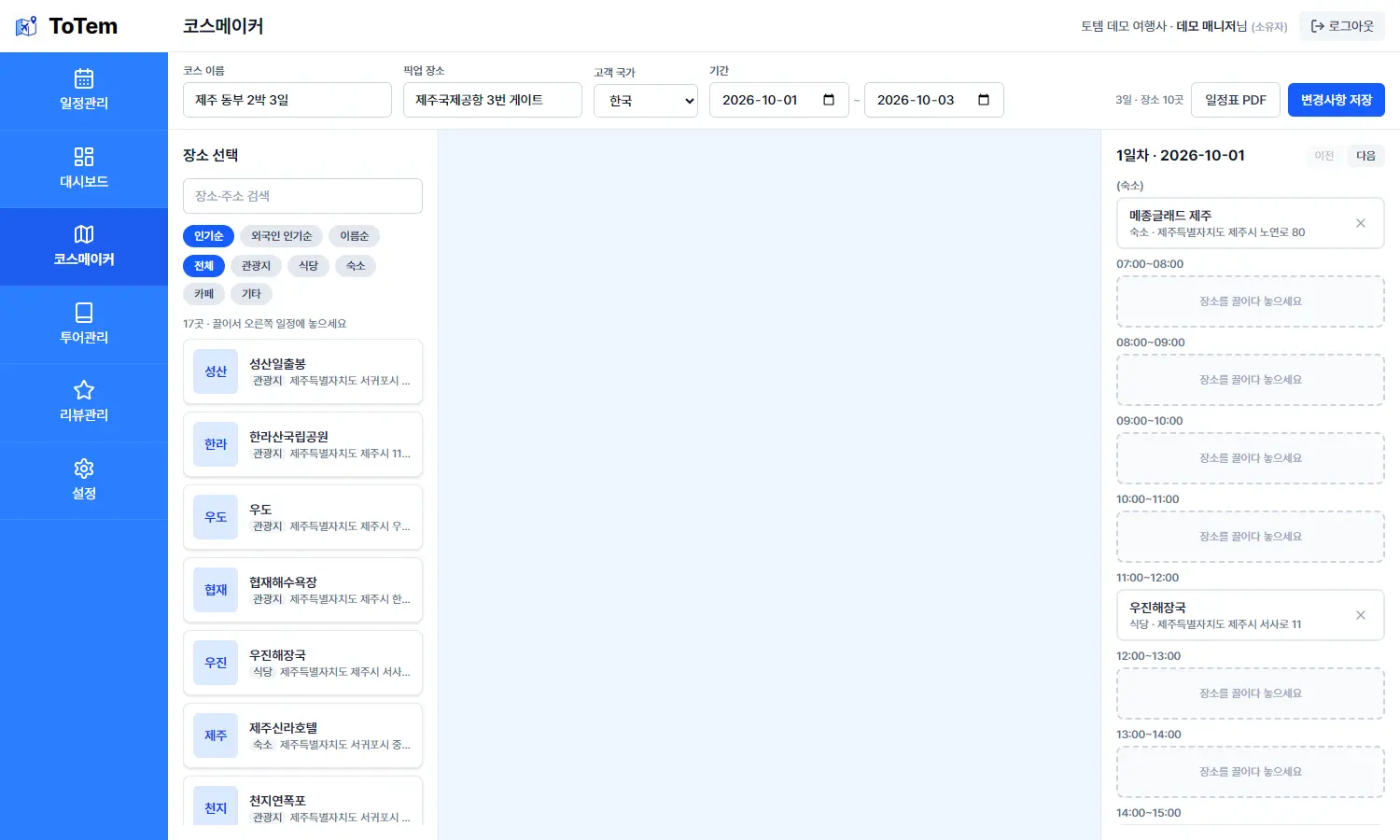
코스 메이커에서 지역(전국 또는 17개 시·도)과 기간을 정하고, 관광지·식당·숙소를 검색해 일차별 시간대 칸에 끌어다 놓거나 [담기]를 누르세요. [담기]는 보고 있는 일차의 09:00 부터 빈 칸을 채우고, 숙소는 숙소 칸에 넣습니다. 휴대폰에서도 [담기]로 바로 담을 수 있습니다. 지역을 고르면 지도가 그 시·도에 맞춰지고 바깥은 흐리게 보입니다. 목록의 장소는 지도에 짙은 회색 점으로 보이고(분류는 목록과 점 이름에 나옵니다), 점을 누르면 지도에서 바로 담을 수 있습니다. 꼭 넣을 곳만 담고 '자동 코스'를 누르면 나머지 칸을 그 근처의 식당·카페·숙소로 채운 초안을 보여 주고, 미리 본 뒤 적용합니다. 저장하면 코스 검토 화면이 열리고, '투어관리에 등록'을 켜 두면 투어도 함께 만들어집니다.
- 2
캘린더에서 일정 관리하기
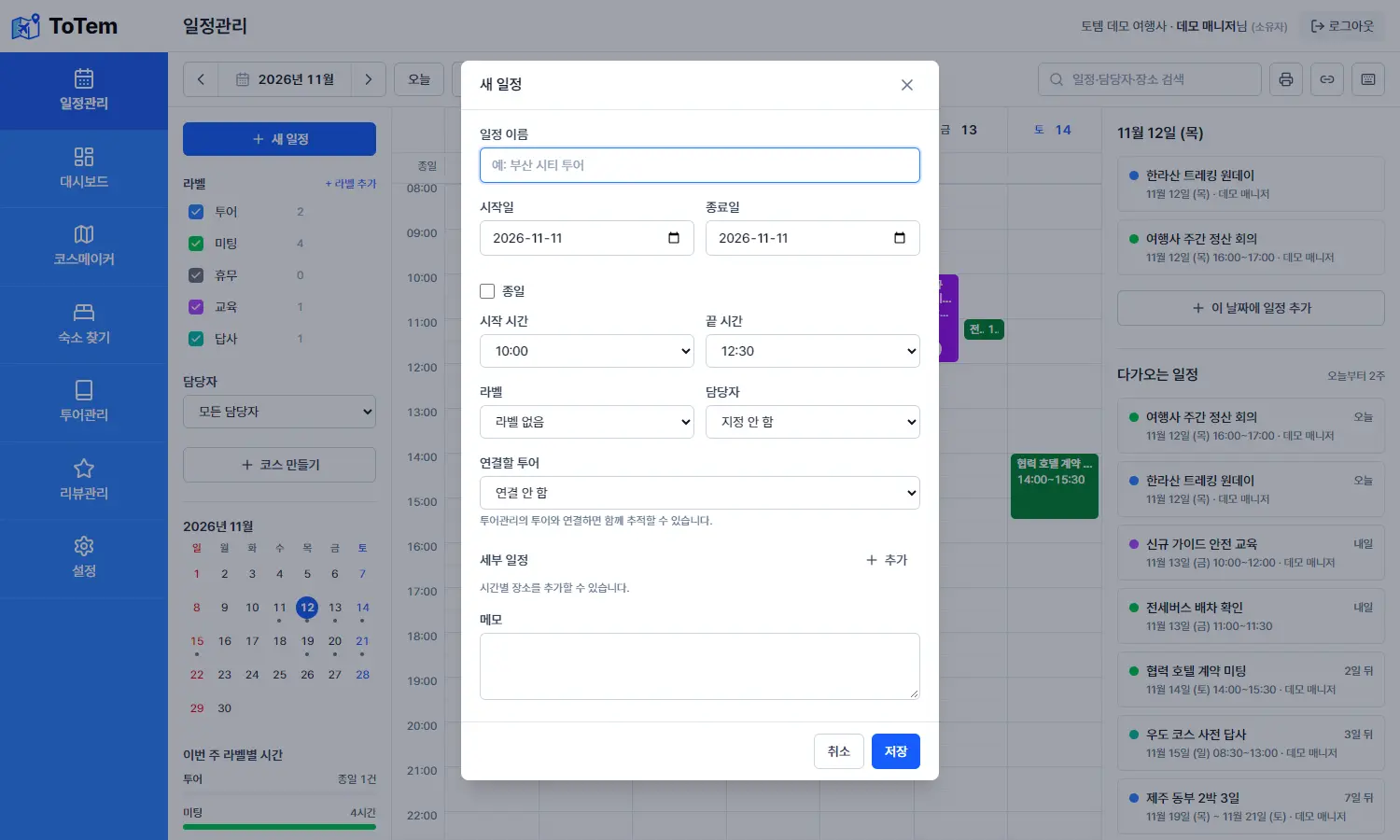
투어로 등록한 코스는 일정관리 달력에 자동으로 표시되고, 시간은 코스 시간표에서 날마다 가져옵니다. 위쪽 보기 전환에서 달력, 주, 일, 연, 목록을 고르고, 주나 일 보기에서는 빈 칸을 끌어 그 시간으로 새 일정을 만듭니다. 일정을 클릭해 기간, 시작과 끝 시간(종일에 체크하면 날짜만), 담당자, 시간별 장소, 메모를 수정하고(투어와 연결된 일정은 날짜를 투어관리에서, 시간을 코스에서 바꿉니다), 라벨(투어, 미팅, 휴무 등)로 색을 나눠 관리하세요.
- 3
대시보드로 트렌드 파악하기
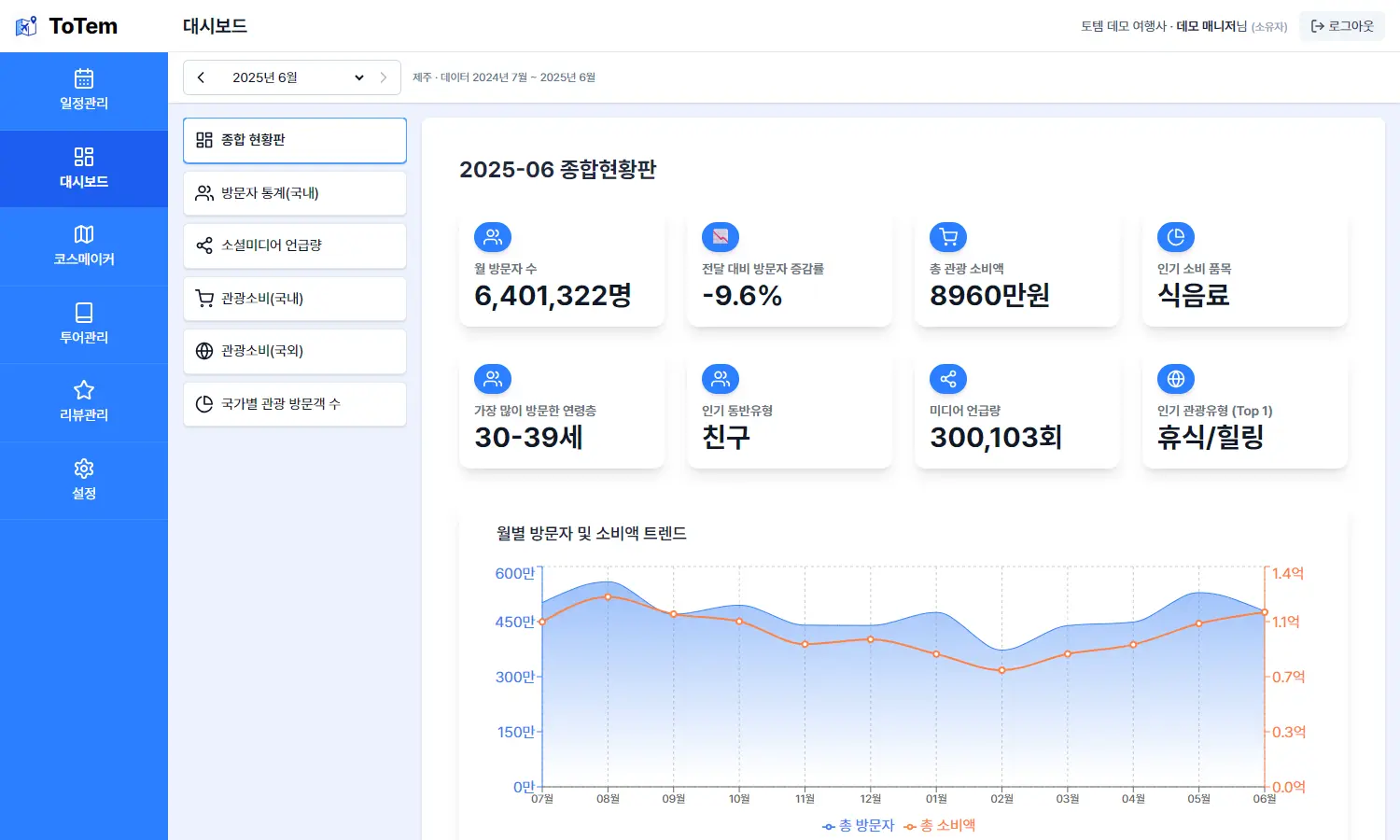
첫 화면 '관광 현황'에서 지역(전국 17개 시·도)을 고르면 관광지·숙박·음식점 수, 다른 시·도와의 비교, 시·군·구 분포, 앞으로 열릴 축제를 볼 수 있습니다. 왼쪽 '과거 통계'에는 월별 방문객, 관광 소비, SNS 언급량, 국가별 방문 비중이 있습니다. 볼 수 있는 기간은 화면 위쪽 달 고르기 옆에 표시되고, 한국관광공사 자료가 나오면 다음 날 늘어납니다.
- 4
리뷰 관리 페이지 활용하기
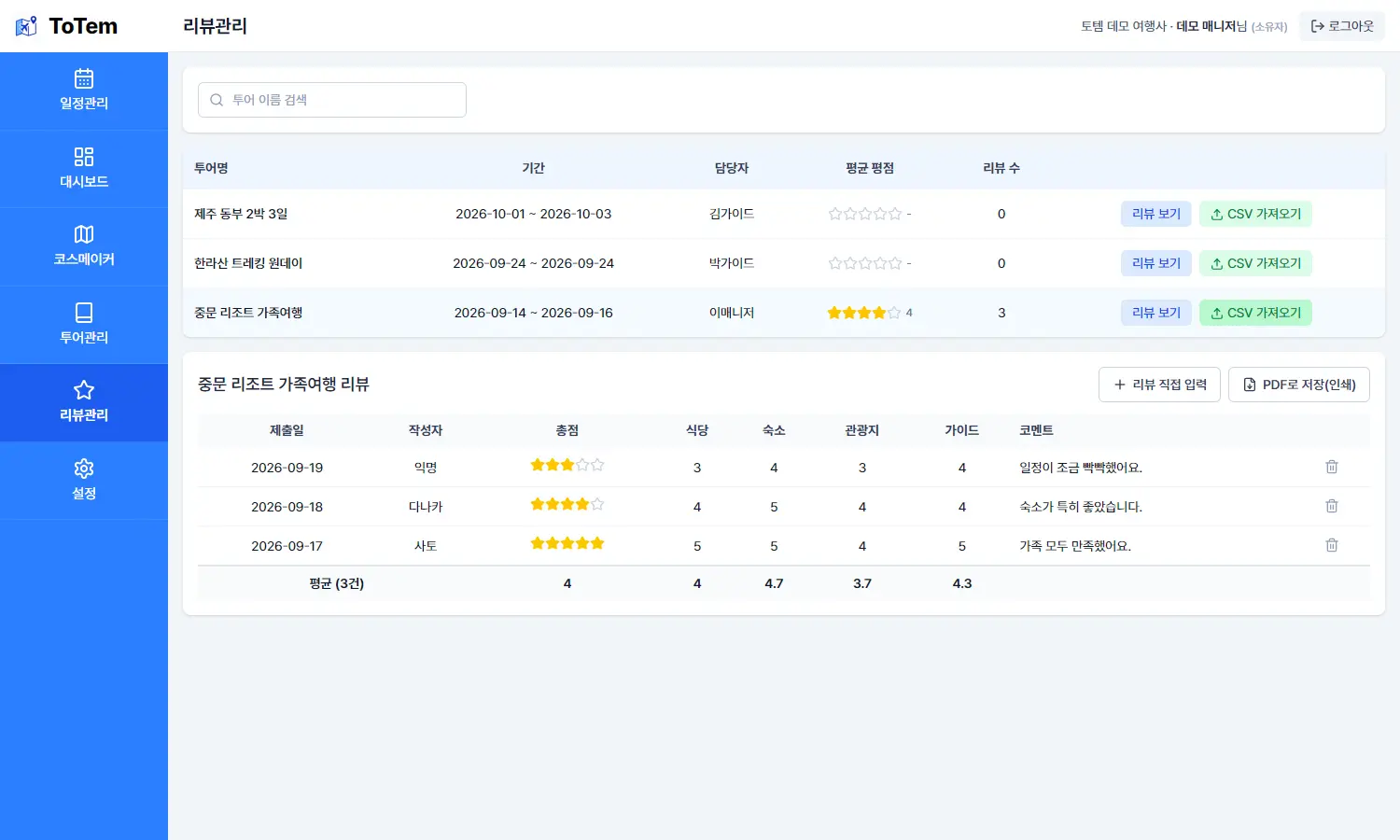
투어마다 설문 링크를 만들어 고객에게 보내면, 고객이 로그인 없이 남긴 응답이 그 투어의 리뷰로 바로 들어옵니다. 구글 폼 응답 시트(CSV)를 불러오거나 직접 입력할 수도 있습니다. 총점과 식당·숙소·관광지·가이드 항목별 평균이 자동으로 계산됩니다.